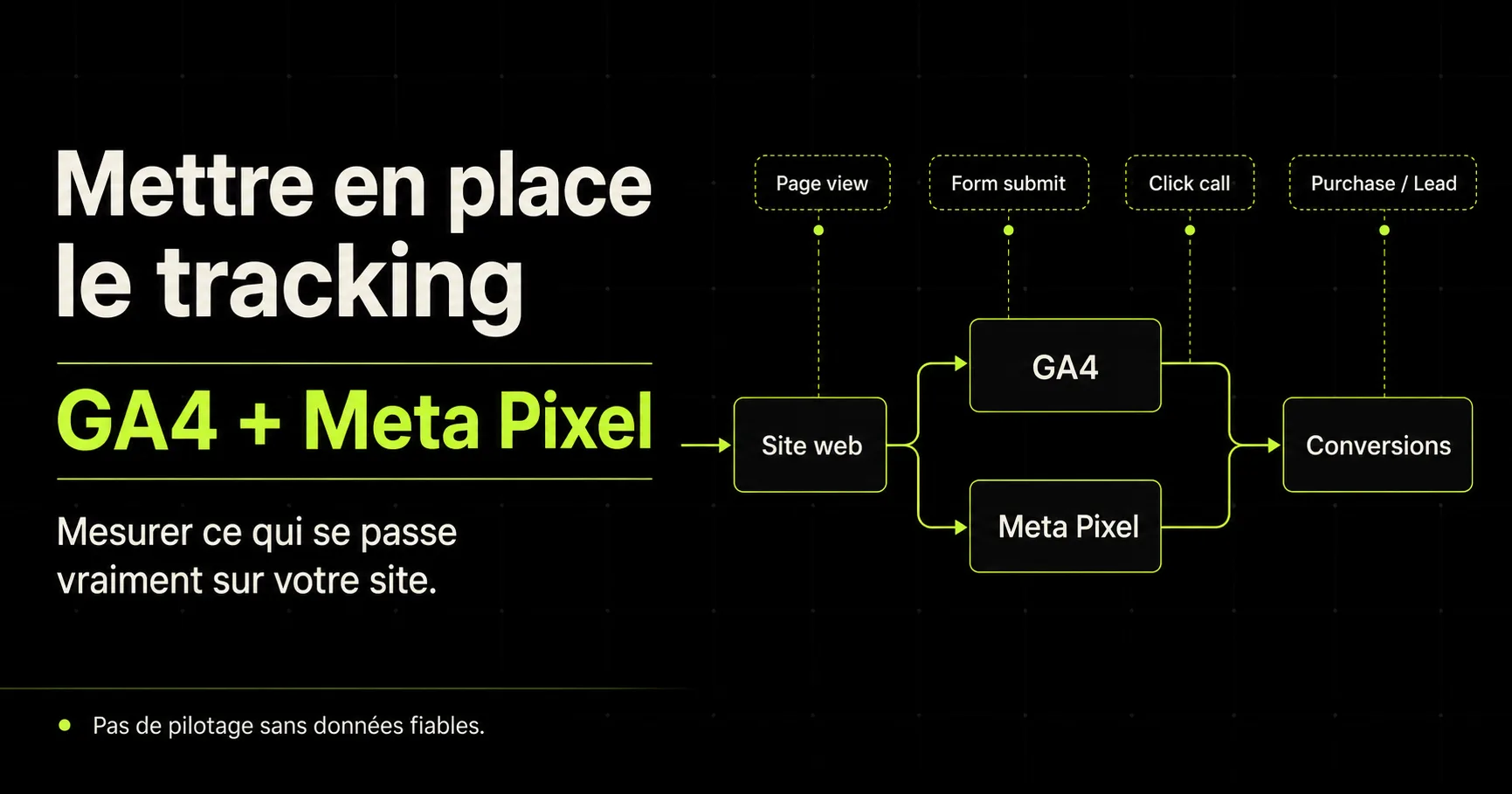
La plupart des dirigeants de PME pilotent leur site web sans données fiables. Résultat : des décisions prises au feeling, des budgets gaspillés, et aucune visibilité sur ce qui fonctionne vraiment.
Vous investissez du temps, de l'argent, et de l'énergie dans votre site web. Vous publiez peut-être du contenu, vous faites tourner des publicités, vous optimisez vos pages. Mais sans tracking correctement configuré, vous naviguez à l'aveugle.
Le taux de conversion moyen d'un site web se situe autour de 2,35 % tous secteurs confondus — avec des écarts énormes selon la qualité des données exploitées. Les entreprises qui mesurent précisément leurs conversions peuvent identifier les blocages, les corriger, et faire passer ce taux à 4 %, 6 %, voire plus. Celles qui ne mesurent pas restent bloquées.
Installer GA4 et le Meta Pixel n'est pas une tâche réservée aux développeurs. C'est une décision stratégique que tout dirigeant doit comprendre et valider. Ce guide vous donne la méthode complète, étape par étape.
Avant d'installer quoi que ce soit, il faut comprendre à quoi servent ces deux outils — parce qu'ils ne font pas la même chose.
Google Analytics 4 (GA4) est votre tableau de bord comportemental. Il vous dit qui visite votre site, d'où viennent ces visiteurs, combien de temps ils restent, quelles pages ils consultent, et surtout : lesquels passent à l'action. GA4 est la source de vérité pour comprendre la performance globale de votre site.
Le Meta Pixel (anciennement Facebook Pixel) est un outil d'attribution publicitaire. Il relie les clics sur vos publicités Facebook et Instagram aux actions réalisées sur votre site. Sans lui, Meta ne sait pas que quelqu'un qui a cliqué sur votre pub a ensuite rempli votre formulaire de contact. Vous dépensez en aveugle.
Ces deux outils sont complémentaires : GA4 pour comprendre votre audience, Meta Pixel pour optimiser vos campagnes payantes. La plupart des PME n'ont ni l'un ni l'autre correctement installé.
Pour les sites simples — WordPress, Webflow, Wix, Squarespace — l'installation directe est souvent la plus rapide.
Pour GA4 :
Pour le Meta Pixel :
Si vous prévoyez d'ajouter plusieurs outils de tracking, Google Tag Manager (GTM) est la bonne approche. Vous n'installez GTM qu'une seule fois sur votre site, et ensuite vous gérez tous vos scripts depuis une interface centralisée — sans toucher au code à chaque modification.
La logique est simple :
Pour les PME qui gèrent elles-mêmes leur site, GTM est un investissement de quelques heures qui vous fait gagner des mois de dépendance technique.
Installer GA4 et Meta Pixel sans configurer les événements, c'est poser un compteur qui ne compte rien de ce qui compte. Les événements de conversion sont les actions qui ont une valeur réelle pour votre business.
Les événements prioritaires à configurer :
Dans GA4, marquez ces événements comme conversions dans l'interface. Dans Meta Pixel, associez-les aux événements standard (Lead, Contact, ViewContent) pour que l'algorithme Meta puisse optimiser vos campagnes vers les bonnes personnes.
Une installation ratée qui semble fonctionner est pire qu'une installation absente — elle vous donne de fausses données sur lesquelles vous prenez de mauvaises décisions.
Pour vérifier GA4 :
Pour Meta Pixel :
Pour GTM, utilisez le mode prévisualisation intégré avant chaque publication.
Dans notre travail avec des clients comme OSENA, nous constatons régulièrement les mêmes erreurs de tracking :
Après un mois de tracking correctement configuré, vous devriez être en mesure de répondre à ces questions :
Ces réponses valent plus que n'importe quel audit externe. Elles sont spécifiques à votre business, votre audience, votre contexte.
Si vous ne pouvez pas répondre à ces questions aujourd'hui, votre tracking n'est pas en place — ou pas correctement. C'est le premier chantier à ouvrir avant tout autre investissement marketing.
Envie d'aller plus loin ? Demandez un audit gratuit ou réservez 30 minutes avec Kornel.
30 minutes avec Kornel pour cadrer votre prochain coup.